1 views
0.パソコンでインターネットを使えるようにするための道のりは、大きく分けて4つあります。
インターネット回線が使えること・・・主に光回線、ADSL回線及び携帯電話回線の三種類あります。光とADSL回線が使えるか否かの確認方法を下記1以降で説明しています。
プロバイダ契約ができること・・・インターネット上で渡し舟の役割をする契約です。
家庭にLANの環境があること・・・有線や無線のLAN(Local Area Nework)
LANに接続できるパソコンがあること・・・テレビやゲーム機、Wi-Fi付き携帯電話の場合もあります。
1.パソコンを設置している自宅などの場所でインターネットが使えるのかを確認する必要があります。
NTT西日本地域の方はこちらから電話番号又は郵便番号で確認できます。
画面が開いたら、
「1. ご利用場所の建物区分をお選びください。」で戸建てかマンションかを選び(ただし、フレッツ 光ネクスト、フレッツ・光プレミアム及びBフレッツを選択する場合のみ)、
「2. いずれかを選択し、検索条件を入力してください。」で電話か郵便番号かを選び、
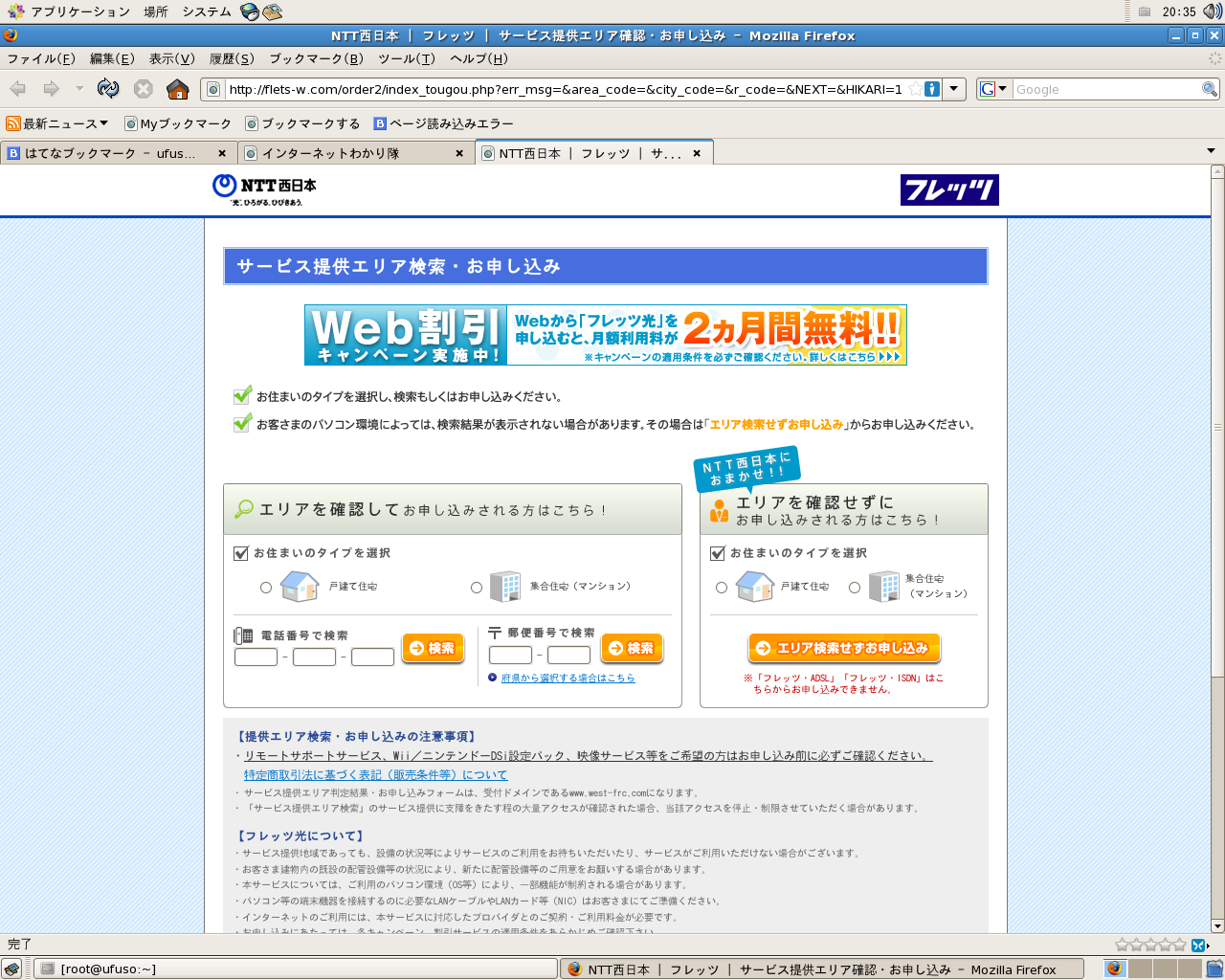
「3. いずれかを選択し、提供エリアを検索してください。」で、どちらかをクリックします。
サービス提供地域か否かの結果が表示されます。これで申し込みになるわけではありませんので、表示される画面を見て心配する必要はありません。
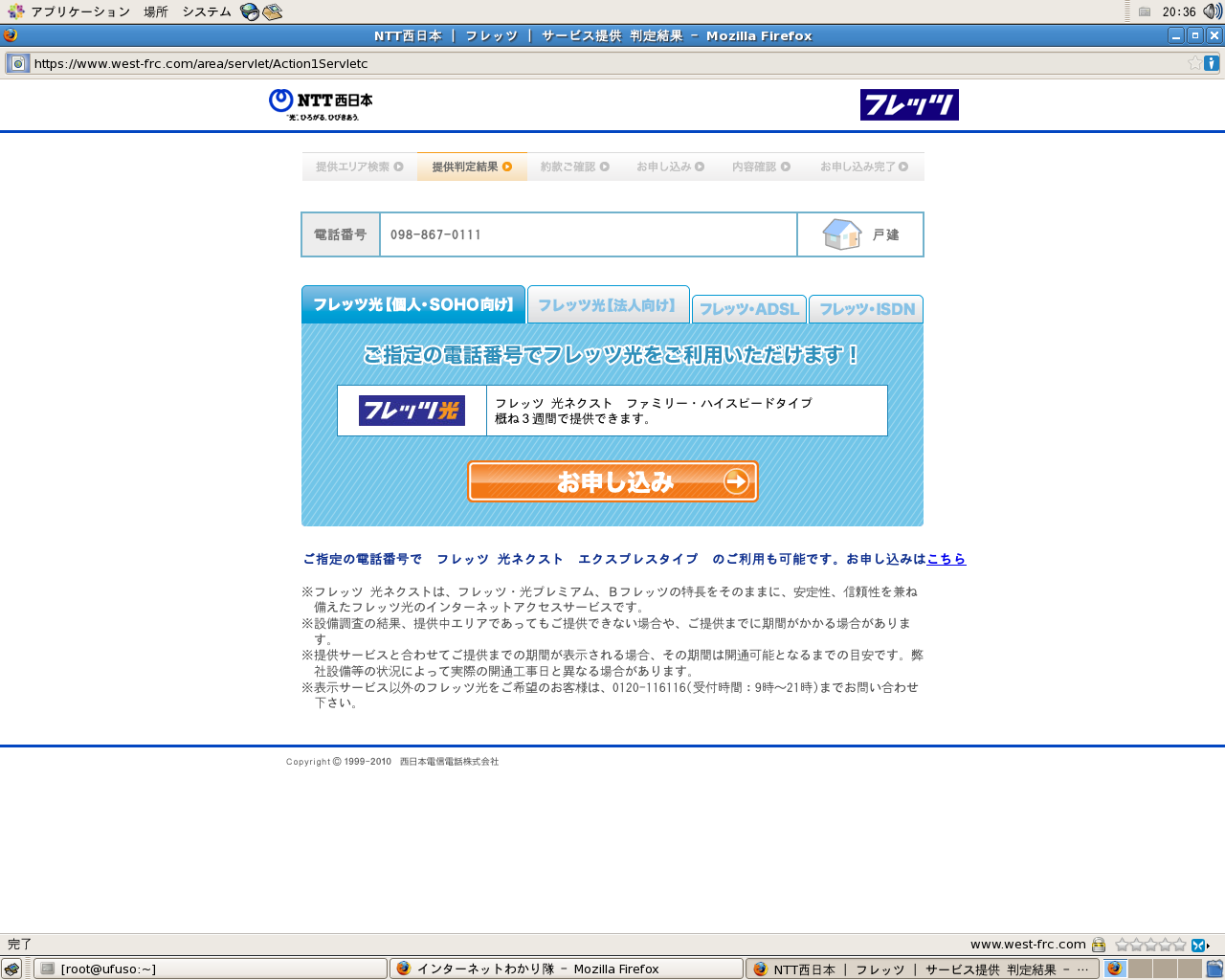
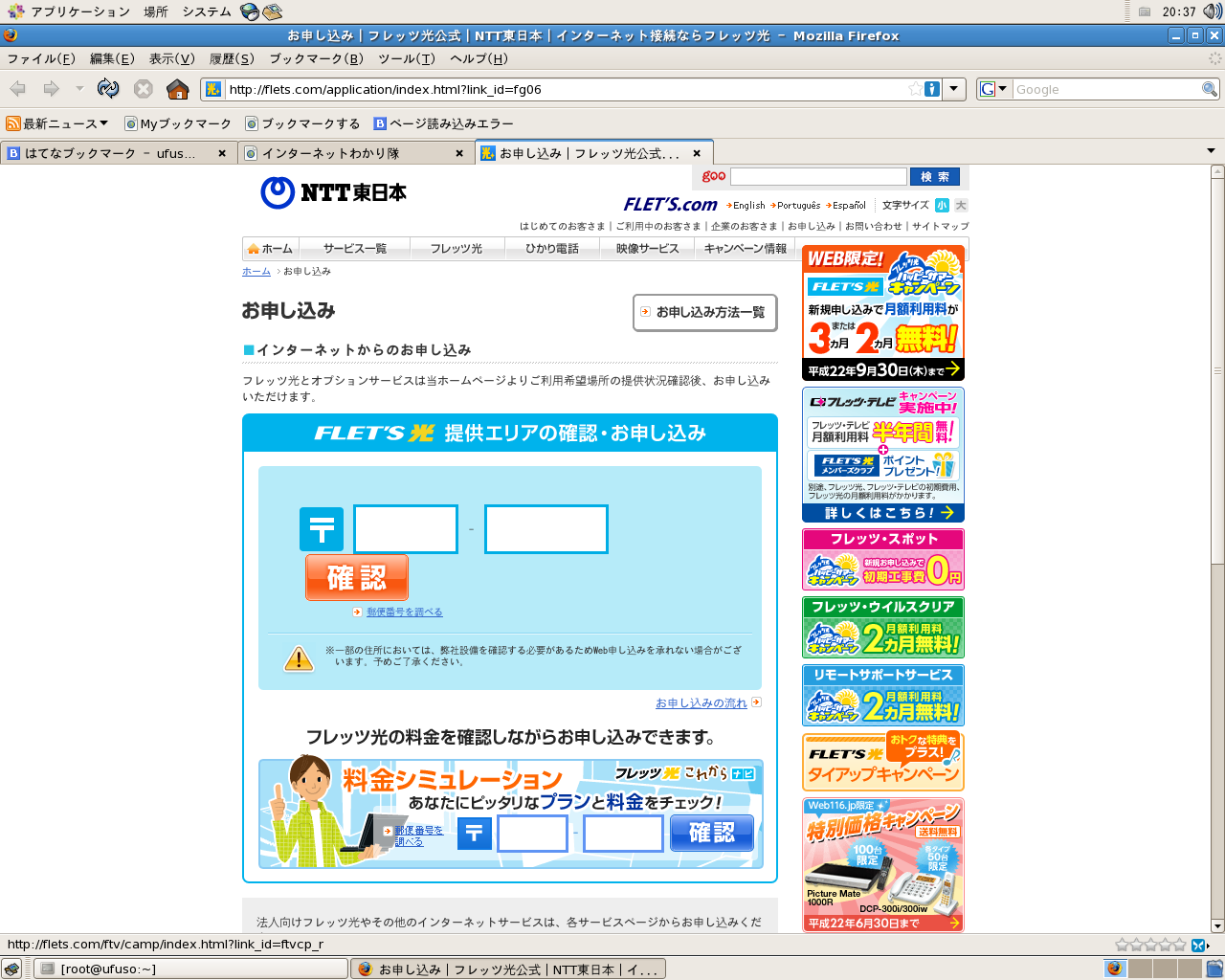
画面が開いたら、「郵便番号から検索」から検索」を選び、
丁目等の住所の詳細を選択して「次へ」ボタンをクリックします。
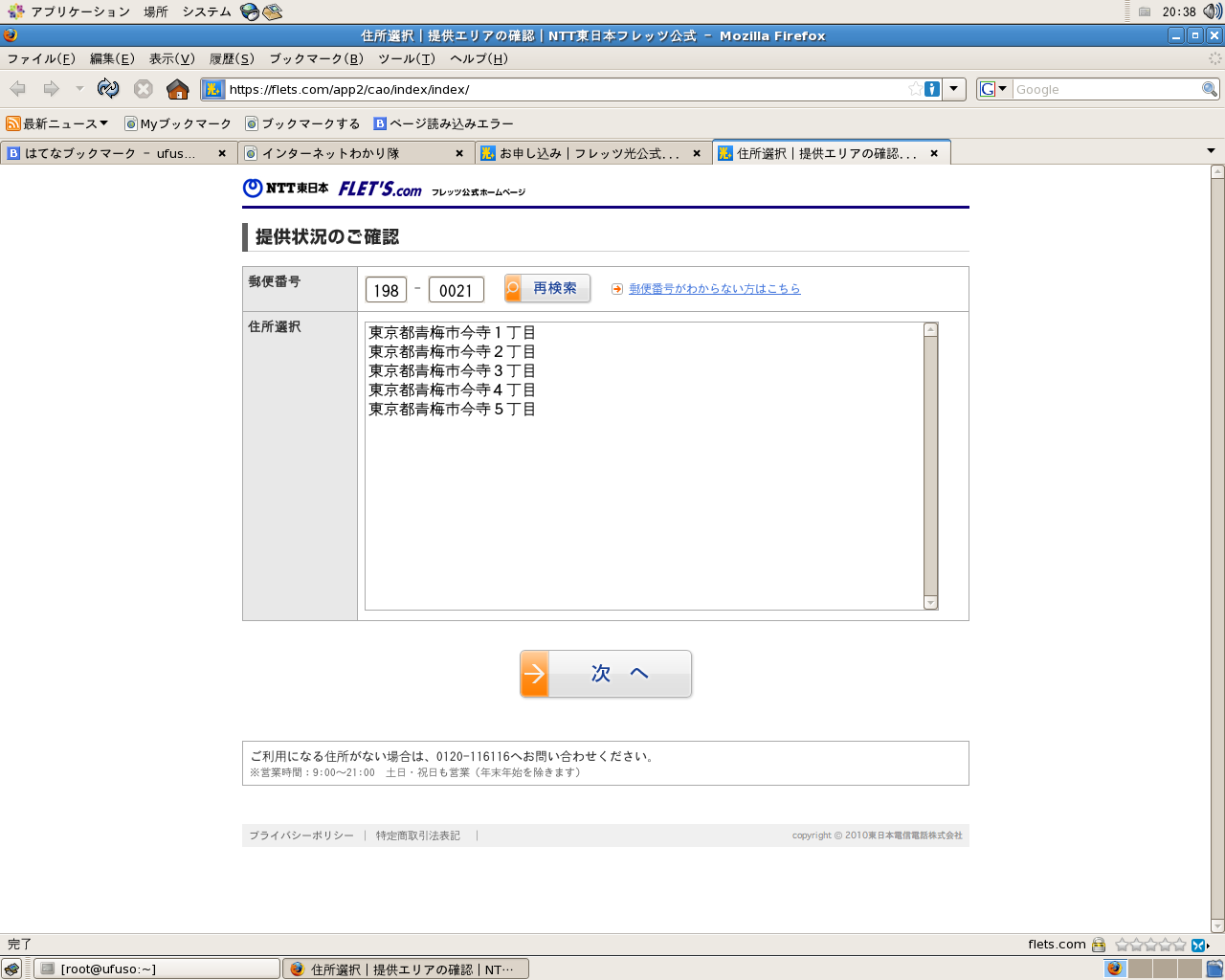
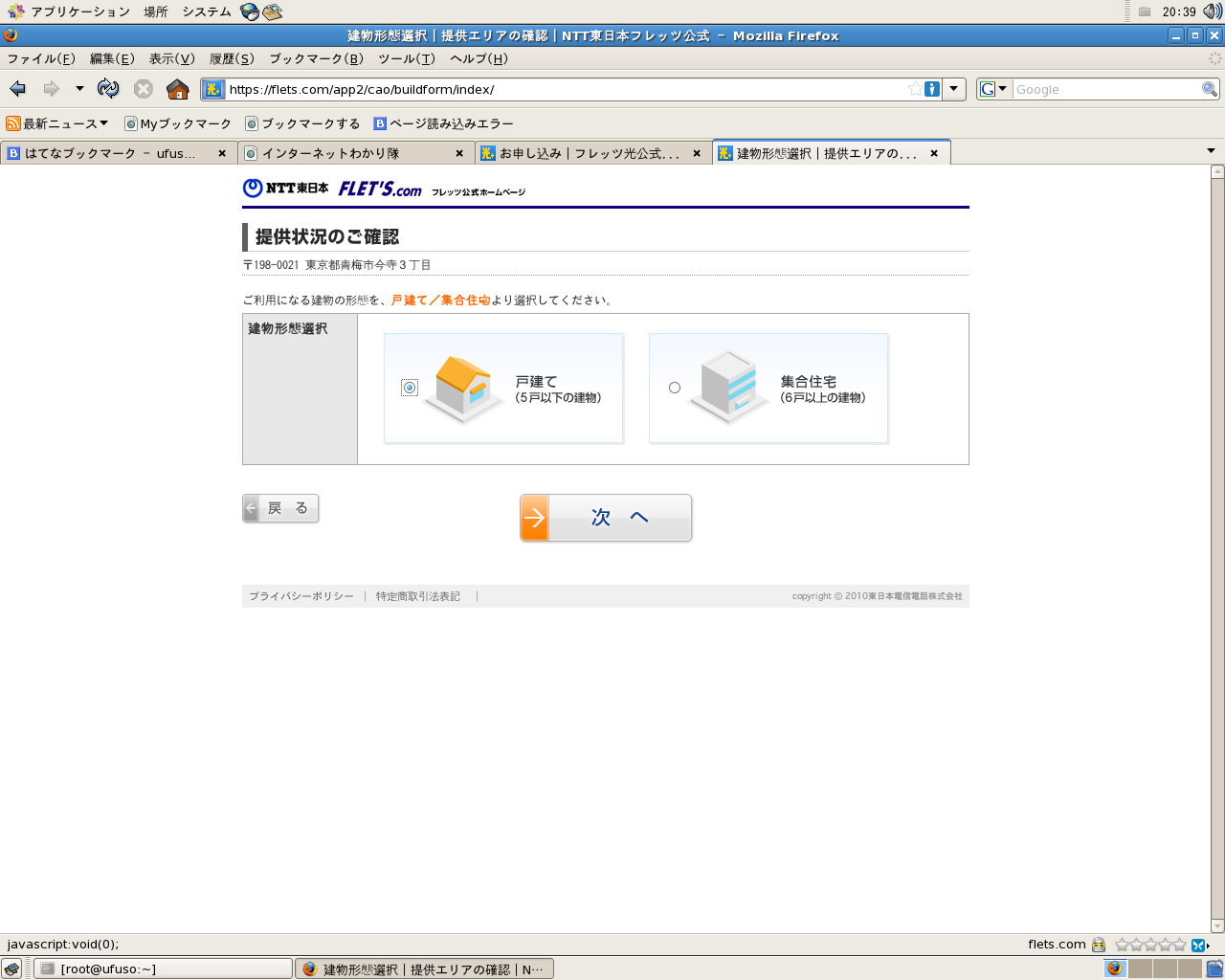
戸建てか集合住宅かを選択して「次へ」ボタンをクリックします。
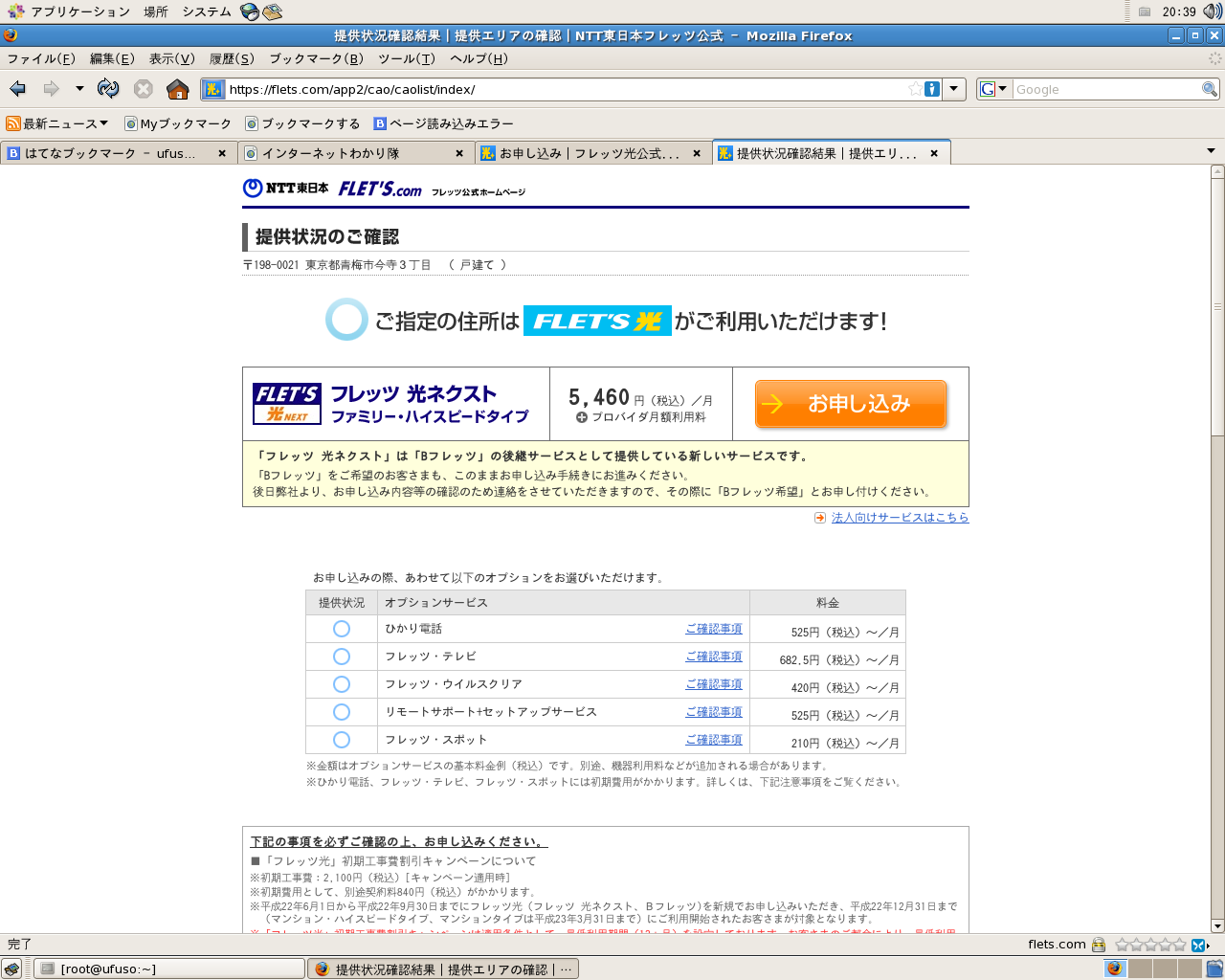
サービス提供地域か否かの結果が表示されます。
2.ADSL(=電話回線)でインターネットを利用する場合には、最寄りの電話局からの距離を調べる必要があります。
インターネットが利用できる地域でも、実際には使えない地域があるからです。その目安は、電話局からパソコンまでの距離が2Km以内かどうかで決まります。2Kmを超えていたらADSLではなく、光回線をお薦めします。
自分で自宅から電話局までの距離を測定するなら、
NTT西日本の方はこちらから測定できます。
画面の下に移動します。
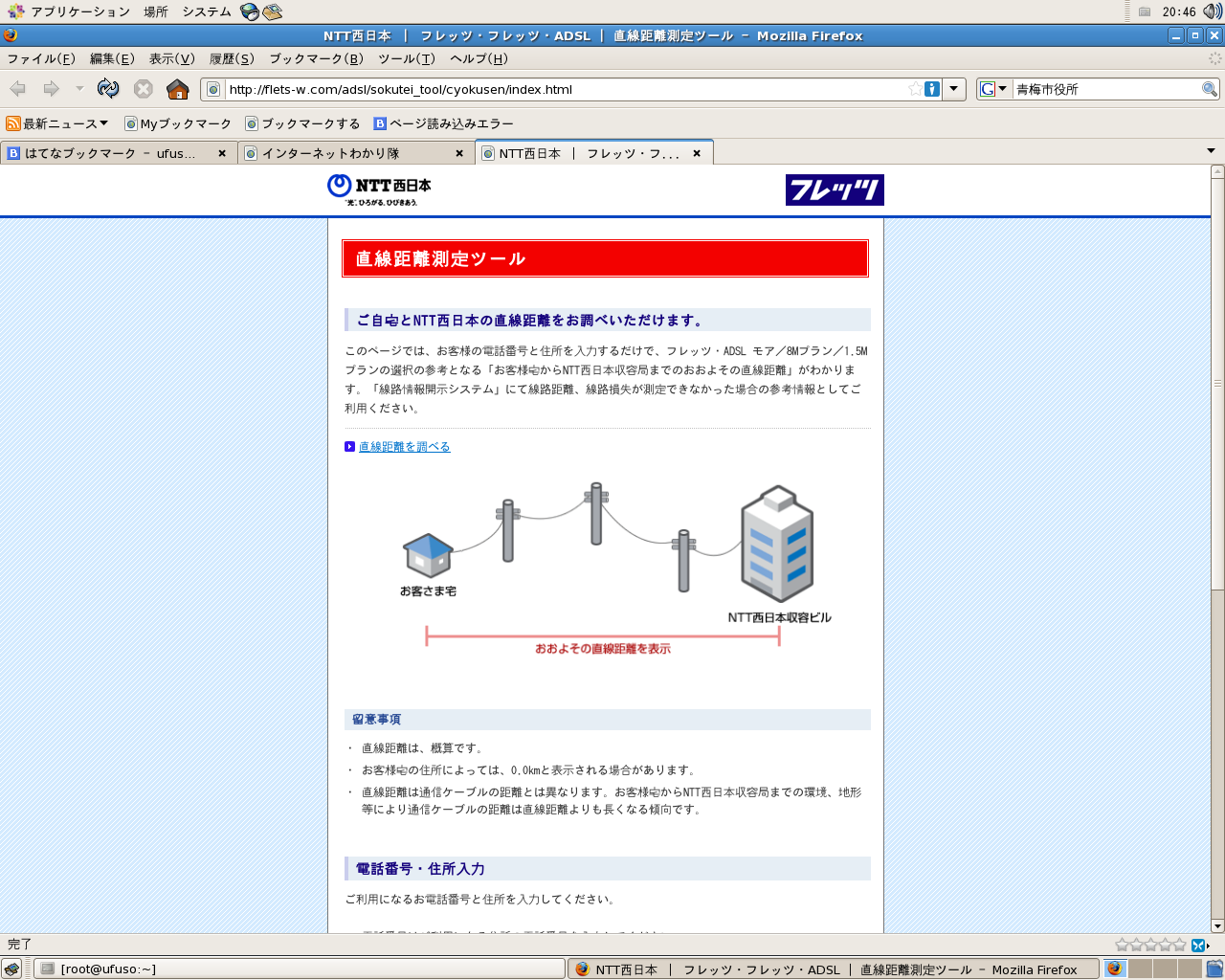
電話番号から丁目まで、すべての項目を入力後「返信する」をクリックします。
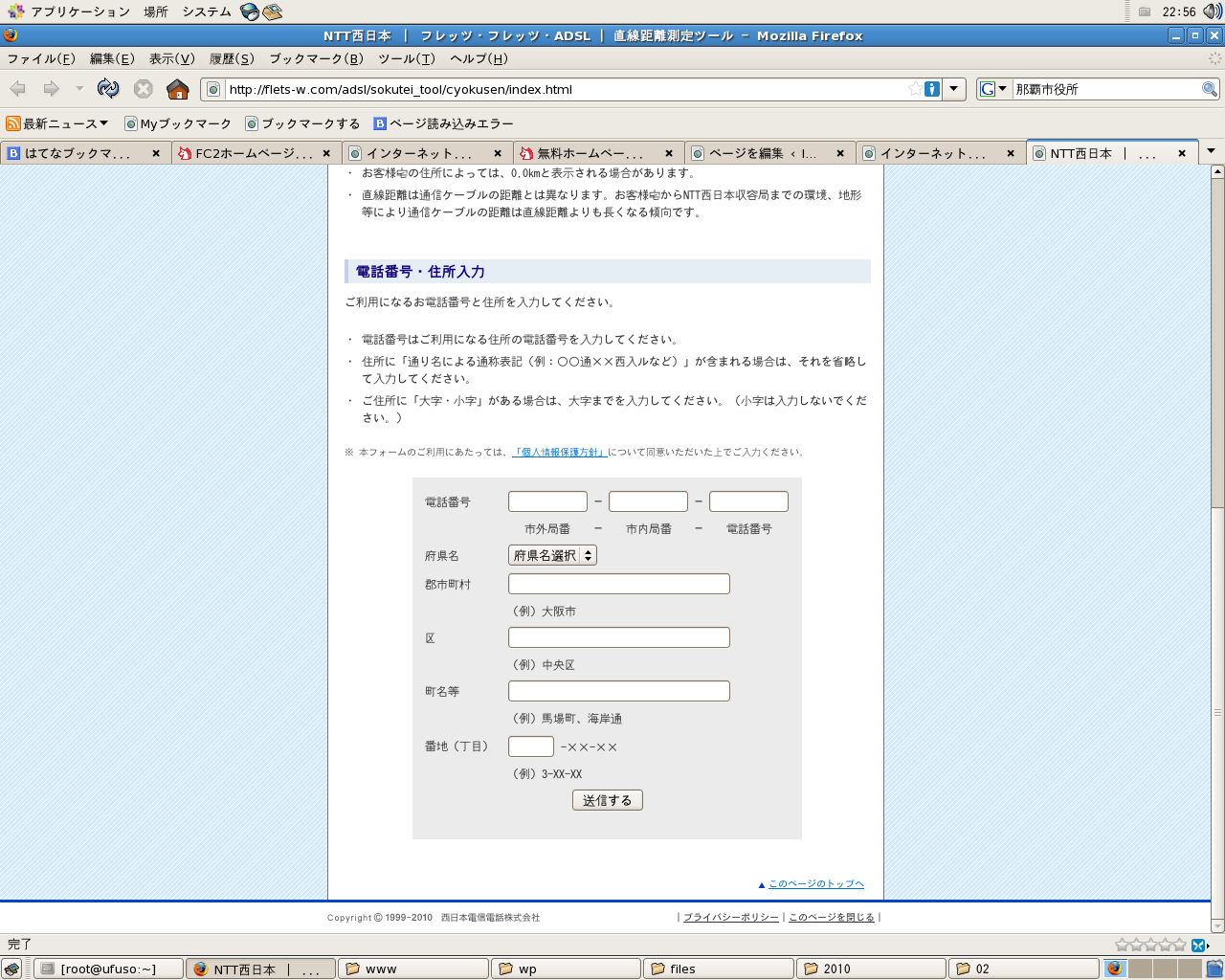
おおよその距離が表示されますので、下のグラフでどの程度の速度がでるのか確認できます。高速プランを選ぶべきか低速プランを選ぶべきかがわかります。
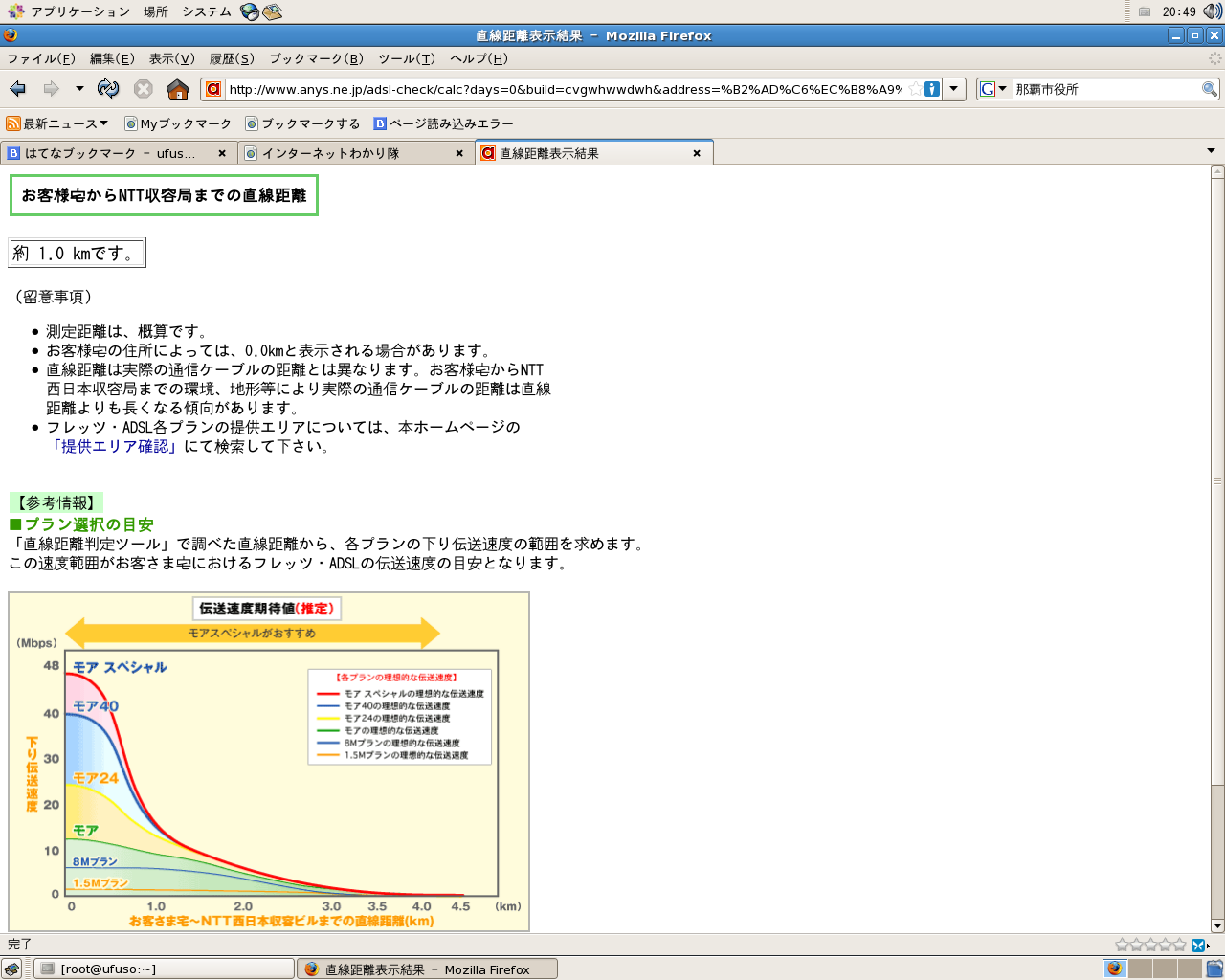
画面が表示されたら、「留意事項」に注意しながら画面下に移動します。
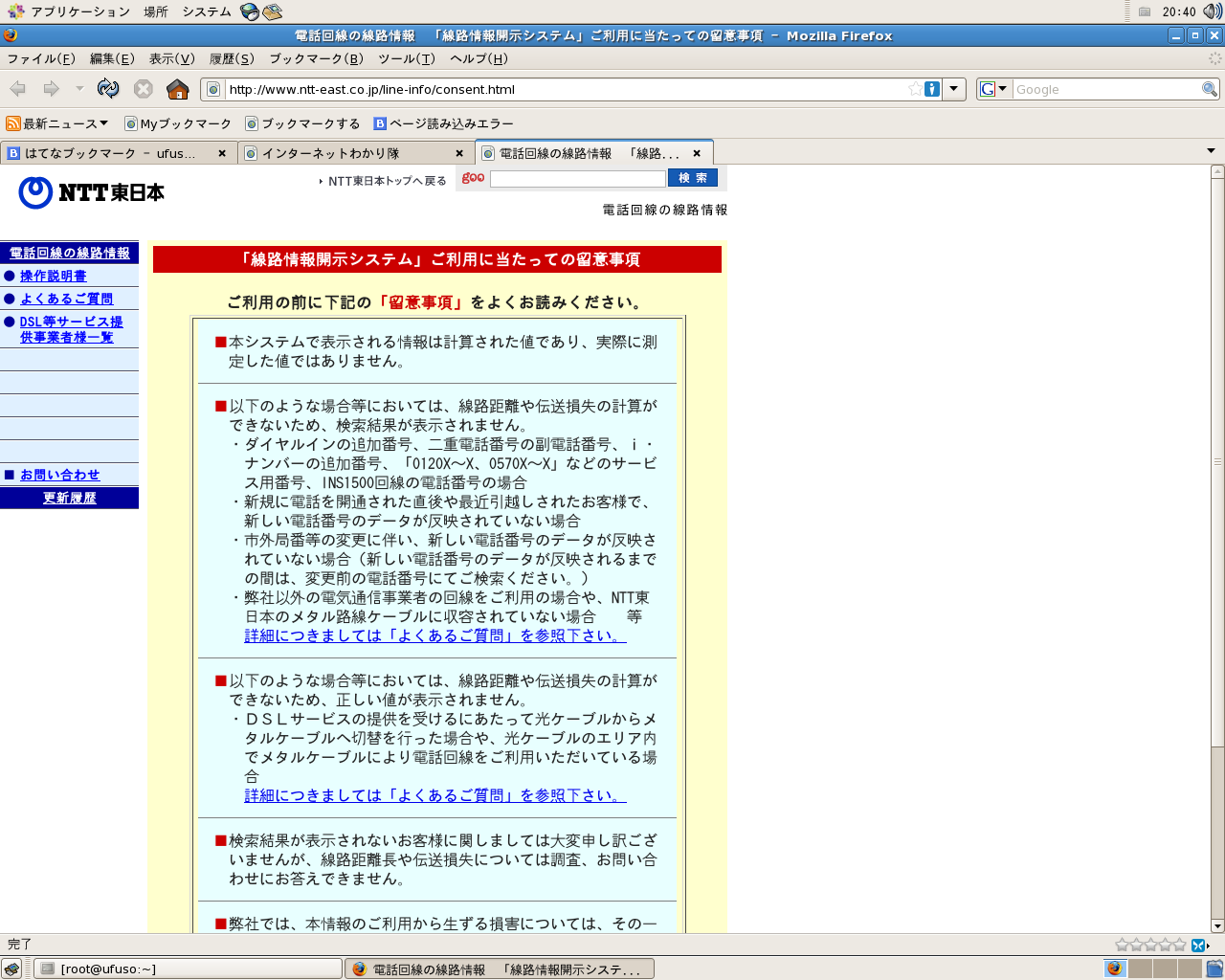
「NEXT」ボタンを押して次の画面に移動します。
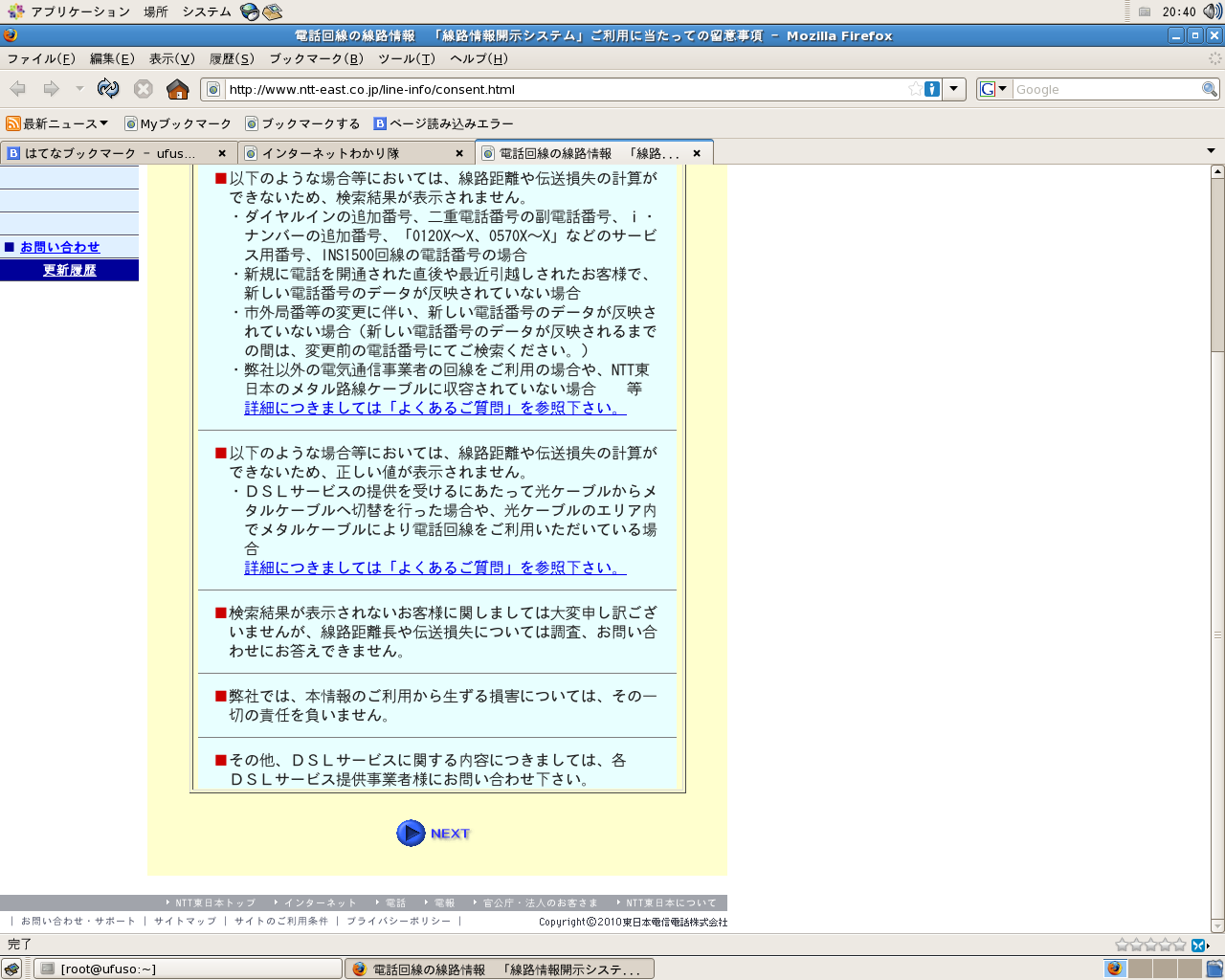
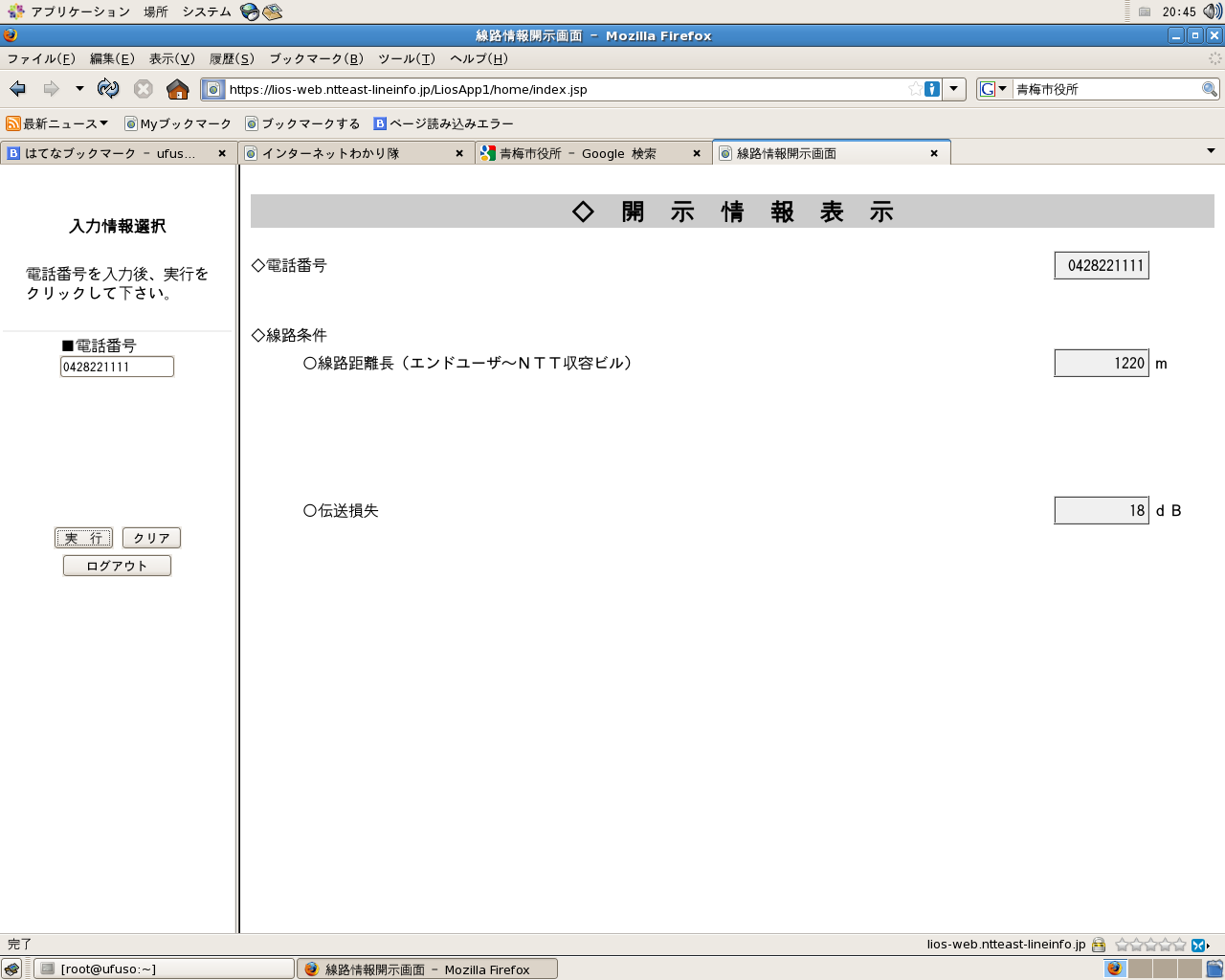
「線路情報開示システム」画面が表示されましたら「ログイン」ボタンを押してください。
左欄に電話番号を入力して「実行」ボタンを押してください。結果が出ます。
3.インターネットができることを確認できたら、無線を使うか否かを決めてください。
パソコンを使う場所は机の上などに固定して使う予定ですか、それとも屋内どこでも使えるようにしたいですか?
前者だと有線、後者だと無線を選ぶ必要があります。また、有線だと机の位置までケーブル線を引かなければならないので面倒です。プロバイダのオプションサービスがありますが、多くの場合有料です。なら無線がいいのか、というと一概には言えません。
二階建て以上の家では各階ごとに無線機器(アクセスポイントといいます)が必要ですし、アクセスポイント同士は有線になります。ご近所のパソコンから利用できたりしますのでセキュリティの設定も必要です。設定は有料の場合が多いです。
結局、ノートパソコンをどの部屋からも使いたいという場合や屋内の見える部分に配線をしたくないという方は無線を選ぶほうがベターということです。
4.アパートやマンションにお住まいの方は、大家さんや管理会社の同意が必要です。
以上の4点がクリアできたら、インターネットサービスをしているプロバイダを比べて、いいところを選んでください。下記の広告から比較できます。
主なプロバイダを一覧で比較したいのならこちらをご利用ください。・・・ブロードバンドプロバイダ料金比較
5.自分で調べるのは難しいという方は、お近くのパソコンを売っているお店で調べてもらってください。
ほとんどのお店でプロバイダ契約の取り次ぎサービスをしていますので、丁寧に調べて教えてくれます。お気軽にお尋ねください。パソコンの購入と一緒にプロバイダ契約をすると店頭価格から3万円値引きします、が当たり前になっています。パソコンの購入もインターネットの契約もこれからという方はぜひ同時契約をご利用ください。
6.自分でもう少し調べたいという方には、入門書で勉強される事をおすすめします。
7.携帯電話回線を利用してパソコンでインターネットに接続する方法
様々な事情でインターネット回線を自宅に引けない方は、携帯電話回線でインターネットを楽しむことができます。料金もインターネット回線の場合と大差ありません。ただ、動画を楽しみたいという方だと不満は残るでしょう。ダウンロードに時間がかかったりするので。それでも、ADSLとは大差ないと思います。お薦めの携帯電話回線のプロバイダです。
【業界最安値】 DTIの高速モバイルプラン! 月額790円〜・・・最大7.2bpsで、どれだけ使っても料金の上限4,770円 
BIGLOBE高速モバイルWiMAX・・・最大40.0bpsで、どれだけ使っても料金の上限5,188円 
コメントを残す